 |
1.2 Alguadaira
Ayuda en castellano |
Menú:
Garantía y licencia
Portátiles
COMPAQ Armada 7770dt
TOSHIBA Satellite 4090CDS
TOSHIBA Satellite Pro 4300 series
TOSHIBA Armada 8200
Gráficas
S3 Aurora64v+
S3 Inc. 86C270-294 Savage/IX-MV (rev 13
Trident Microsystems Cyber 9525e/IX-MV (rev 13
Sonido
ESS Tecnology 1688
Yamaha Corporation YMF-744B [DS-1S Audio Controller] (rev 02)
X-CD-Roast
Problemas con resoluciones inferiores a 1024x768
Configurar dispositivos de red
Glosario de ordenes para gestión de redes
Cambiar la contraseña de "sudo"
Problemas MPlayer
Instalar VLC
Escritorio Movistar
Vodafone 3G
Configurar Wicd
Línea de órdenes estilo Alt+F2
Configurar impresoras
Impresoras admitidas por "ink" (niveles de tinta)
Salvapantallas
El sistema no completa el apagado
Atajos de teclado (teclas rápidas)
Modificar opciones de arranque (GRUB)
Acceder a la última versión de este manual en línea
"Bugs" conocidos
Portátiles

COMPAQ Armada 7770dt (versión barata, sin USB, ni red, ni módem, ni ná de ná)
CPU P200
RAM 64Mb
GRÁFICA (S3 Aurora64v+)
La
gráfica soporta 1024x780 pero la pantalla no, lo que provoca que se
carguen las X de forma extraña con iconos gordísimos con 4 colores y a
rayas. A parte de esto, en la versión de xorg que trae Lenny a día de
hoy el driver para esta tarjeta no va muy fino.
Solución: iniciar MiniNo eligiendo en el GRUB la opción
VESA 800x600
Esto reconfigurará xorg.conf a 800x600 y usará el driver vesa.
SONIDO (ESS Tecnology 1688)
Aunque
es una antigua tarjeta que está soportada desde hace muchísimo tiempo,
la versión de alsaconf que tenemos, de momento, no detecta esta tarjeta
de sonido.
Solución: cargar el módulo a mano. Editamos como administrador el archivo /etc/modules y ponemos en la última línea lo siguiente:
snd-ess1688
Al reiniciar ya debe haberse activado el sonido.
Podemos hacer una orden combinada que nos activa "al instante" la tarjeta y crea la línea correcta para el próximo inicio:
$ sudo modprobe snd-ess1688 && sudo echo "snd-ess1688" >> /etc/modules
TOSHIBA Satellite Pro 4300 series
GRÁFICA
S3 Inc. 86C270-294 Savage/IX-MV (rev 13
Problema:
Presenta el cursor como una gran mancha cuadrada
Actualización: La versión Alguadaira corrige este problema, apareciendo la mancha solo un istante al cargar las X
Solución:
Editar /etc/X11/xorg.conf
Añadir opciones en la sección:
Section "Device"
Identifier "Configured Video Device"
Option "sw_cursor ← Añadir
Option "no_accel" ← Añadir
EndSectiom
SONIDO
Yamaha Corporation YMF-744B [DS-1S Audio Controller] (rev 02)
Problema:
Controladora no reconocida
Actualización: La versión Alguadaira ya incorpora este firmware compilado por nosotros.
Solución:
En este tipo de controladora de sonido vamos a tener un poco de "guerra"
Tendremos que "compilar" un firmware nuevo
$ sudo apt-get install build-essential
$ wget ftp://ftp.alsa-project.org/pub/firmware/alsa-firmware-1.0.17rc2.tar.bz2
$ tar -xjvf alsa-firmware-1.0.17rc2.tar.bz2
$ cd alsa-firmware-1.0.17rc2
$ ./configure
$ make
$ cd ymfpci
$ sudo make install
Esto nos instala nuevos ficheros en /lib/firmware/yamaha, concretamente los ficheros:
ds1_ctrl.fw - ds1_dsp.fw - ds1e_ctrl.fw
Un metodo muy simple y más limpio, aunque no garantizo que funcione al 100%
Descargamos de la web el firmware compilado para mi máquina y lo colocamos en su sitio:
$ cd /lib/firmware
$ sudo wget http://gruvi.galpon.org/arquivos/MiniNo/EXTRAS/firmware/yamaha.tar.gz
$ sudo tar -xzvf yamaha.tar.gz
$ sudo rm -R yamaha.tar.gz
Ahora en terminal ejecutamos:
$ sudo alsaconf
Esperamos... y aceptamos lo que nos propone...
TOSHIBA Satellite 4090CDS
GRÁFICA
Trident Microsystems Cyber 9525
Problema:
Al disponer de una pantalla TFT de baja
resolución (800x600) será necesario advertirselo, sinó tomará por
defecto la mejor respuesta de la gráfica y nos generará una banda de
"ruido" atravesando la pantalla.
Actualización:
Este problema NO se presenta con el inicio "normal" (el primero en el menú de GRUB) sobre una
instalación, si se usa otra opción como "no splash" etc... hay que
hacer estos ajustes
Solución:
Editar /etc/X11/xorg.conf
Añadir opciones indicadas:
Section "Device"
Identifier "Configured Video Device"
Option "Accel" "off" ← Añadir
NOTA: puede usarse en su lugar la línea:
Option "no_accel"
EndSection
Section "Screen"
Identifier "Default Screen"
Monitor "Configured Monitor"
DefaultDepth 16
← Añadir
EndSection
TOSHIBA Armada 8200
GRÁFICA
Ver solución para:
Trident Microsystems Cyber 9525
SONIDO
Yamaha Corporation YMF-754 [DS-1E Audio Controller]
Ver solución para:
Yamaha Corporation YMF-744B [DS-1S Audio Controller] (rev 02)
Problemas MPlayer
Error opening/initializing the selected video_out(-vo) device.
Este error que da Mplayer es por que tienes seleccionada una salida de
video no admitida por tu controladora. Para solucionar esto inicia Mplayer,
luego vas a opciones y buscas la entrada correspondiete a los ajustes
de video. Una vez ahi seleccionas "xv" y reinicias Mplayer.
Si
nopuedes iniciar mplayer en modo gui , entonces abres como root el
archivo /etc/mplayer/mplayer.conf y localizas la entrada comentada
#vo=x11 la descomentas y reemplazas por vo=xv despues inicias o
reinicias mplayer y listo.
lanzar con: gmplayer -vo sdl
gmplayer -vo x11
gmplayer -vo xv
Escritorio Movistar
http://open.movilforum.com/wiki/index.php/Escritorio_movistar
http://open.movilforum.com/wiki/index.php/Escritorio_movistar:Pantallazos
http://open.movilforum.com/archive/escritorio-movistar/ubuntu/escritorio-movistar.key
deb http://open.movilforum.com/archive/escritorio-movistar/ubuntu gutsy main
Instalar VLC
VLC Videolan tiene un conflicto de códecs que hace que no sea capaz de leer ninguno, para solucionarlo debemos:
Primero instalar VLC desde el repositorio de Debian
$ sudo apt-get install vlc
Después deberemos instalar los códecs de una versión anterior, haciendo una reinstalación
sudo
apt-get install --reinstall ffmpeg=0.svn20080206-18
libavcodec51=0.svn20080206-18 libavdevice52=0.svn20080206-18
libavformat52=0.svn20080206-18 libavutil49=0.svn20080206-18
libpostproc51=0.svn20080206-18 libswscale0=0.svn20080206-18
Eliminamos el directorio de configuración de VLC, para que lo genere de nuevo
rm -rf ~/.vlc
NOTA: Es probable que con el transcurso del tiempo -18 (número de
versión) pueda estar incrementado en -19, -20, o lo que corresponda.
Configurar Wicd
De forma predeterminada, la versión i486 de GALPon MiniNo Alguadaira tiene los demonios (pequelos
programas residentes) desactivados, así que lo primero que debemos
hacer es iniciar el demonio
necesario con "bum", para ello nos dirigimos a Sistema → Administrador de inicio y activamos el
demonio:
wired and wireless network manager
wicd
Una vez aplicada esta configuración, ya podemos lanzar wicd desde el
menú, desde la barra de tareas o con la combinación de teclas
Ctrl+Alt+R.
Si lanzamos Wicd desde el menú dispondrá en el área de notificación de
un icono informativo y de acceso a la configuración. Lanzandolo desde
la barra de tareas o con el atajo de teclas, lanza Wicd sin el icono de
área de notificación, ahorrando recursos.
Wicd, inicialmente, está configurado para el caso de que el dispositivo
de red WiFi sea el ath0, si su equipo tiene otro nombre, como ath1,
wlan0, etc... deberemos modificarlo en las preferencias de Wicd, para
ello ejecutamos Wicd y pulsamos en la pestaña "Preferencias", en ella,
al principio veremos una caja de texto que dice:
Wireless interface: ath0
y la cambiaremos por lo que corresponda, por ejemplo:
Wireless interface: wlan0
Una vez que aceptemos, deberemos volver a pulsar en el botón "Actualizar" para que busque las redes con este nuevo dispositivo.
Línea de ordenes estilo Alt+F2
MiniNo, gracias a IceWM, incorpora un atajo para lanzar órdenes muy cómodo
Ctrl+Alt+Barra espaciadora
Convierte la barra de tareas en una entrada de órdenes (vereis que cambia a color gris).
Salvapantallas
Por omisión, como salvapantallas GALPon MiniNo se queda a pantalla
negra, si queremos tener colorines y movimientos, instalaremos
xscreensaver, bien desde Synaptic o desde terminal
# sudo apt-get
install xscreensaver
Para configurar tiempos, figuras etc, podemos ejecutar en terminal como
usuario "normal"
$ xscreensaver
nos abre una caja de dialogo, pulsamos en Settings
o, en Programas
-> Pantalla
-> Guardar
-> ScreenSaver
Preferences
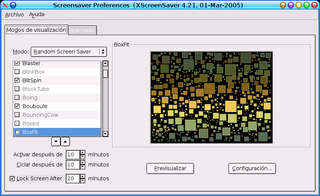
y nos abre la ventana de configuración
Cambiar la contraseña de "sudo"
Podemos emplear la opción del menú MiniNo → Usuarios → Cambiar
contraseña de usuario o, si lo preferimos, abrimos un terminal y, en
negrita el texto que debemos intoducir nosotros:
minino@MiniNo:~$ sudo passwd
[SUDO] password for minino:minino
Supongamos que queremos pasar a utilizar la contraseña MiniNo:
Enter new UNIX password:MiniNo
Retype new UNIX password:MiniNo
passwd: o contrasinal actualizouse con éxito
minino@MiniNo:~$
El sistema no completa el apagado
En algunos equipos, por problemas de compatibilidad de la BIOS con ACPI
se nos queda el equipo sin completar el apagado, si nos sucede esto,
deberemos editar:
$ sudo leafpad /usr/local/bin/apagador
y a partir de la línea 117 veremos unas lineas como estas:
"$OFF")
sudo shutdown -h now & aplay /usr/share/lxp-icewm/sounds/systemOff.wav
#killall x-session-manager && sudo shutdown -h now & aplay /usr/share/lxp-icewm/sounds/systemOff.wav
;;
Solo tendremos que cambiar el comentario # de línea, pasandolo a la anterior, para que quede así:
"$OFF")
#sudo shutdown -h now & aplay /usr/share/lxp-icewm/sounds/systemOff.wav
killall x-session-manager && sudo shutdown -h now & aplay
/usr/share/lxp-icewm/sounds/systemOff.wav
;;
Modificar opciones de arranque (GRUB)
Debido a un bug de Debian con Spalshy, especialmente en máquinas
lentas, se produce una perdida de tiempo en la carga del sistema y la
mayoría de las veces no carga con el Splash visible. Para solucionar
este problema, debemos arrancar el sistema con la opción:
GALPon MiniNo (no splash)
Pero suele ser un problema el que nos despistemos y no movamos la línea
de inicio y que así tengamos que estar esperando. Para solucionarlo:
Vamos a hacer que este sea el modo normal o predeterminado de carga
para ello debemos editar el fichero responsable y hacer un pequeño
cambio, este es el método:
$ sudo nano /boot/grub/menu.lst
ó
$ sudo leafpad /boot/grub/menu.lst
veras un fichero de texto que comienza por:
# See www.gnu.org/software/grub for details
# By default, boot the first entry
default 0
El fichero aún tiene máis contenido, pero nos paramos aquí ya que esta última línea es la que nos interesa
default 0
Cambiamos ese 0 (cero) por un 1 (uno) para que quede así
default 1
Guardamos el fichero y en los siguientes reinicios/inicios veremos que
de modo predeterminado ya arranca sin splash y por lo tanto sin el
problema de quedarse atascado en un reinicio/apagado.
Para otras opciones, los valores de default son:
VESA 1024x768 3
VESA 800x600 4
AUTO 16bits/color 5
Old serial mouse 6
Si lo deseamos también podemos modificar la línea
timeout 5
Para modificar el tiempo de espera, lo que es especialmente recomendado si nuestro S.O. es el único que hay en la máquina
timeout 0
Supone que se inicia inatantáneamente, lo que no es muy recomendable,
siendo preferible una espera de 2 o 3 segundos por si fuera necesario,
en caso de emergencia, recurrir a editar el GRUB
También podemos hacer que no se vea el menú, añadiendo la línea
hiddenmenu
Podremos hacer que el menú sea visible mientras vemos en pantalla:
Pres 'ESC' to enter the menu... X
Pulsando la tecla de Escape
con lo que el inicio del fichero menu.lst quedaría (más o menos) así:
# See www.gnu.org/software/grub for details
# By default, boot the first entry
default 0
# Boot automatically after 5 seconds
timeout 3
hiddenmenu
Garantía y licencia
GALPon
MiniNo se distribuye con el deseo y la esperanza de que sea útil, pero
SIN NINGUNA GARANTÍA, ni de IDONEIDAD ni de ADECUACIÓN A NINGÚN
PROPÓSITO.
Licencia
GALPon MiniNo está conpuesto de multitud de aplicaciones de distinto origen y amparadas en distintas licencias.
Las
aplicaciones contenidas en GALPon MiniNo fueron elegidas para obtener
un "producto" que no estuviera sometido a ninguna restricción de
copyright para que pudiera ser copiada y distribuida libremente. Así
mismo se trató de que fueran libres, es decir, que el usuario pueda
modificarlas, siendo para ello necesario que las fuentes esten
disponibles. Por todo ello, en cada caso se aplicará la que ampare a
cada aplicación en concreto y en el caso de que hubiera duda o no
estuviera especificado será la licencia GNU/GPL versión 2.
El trabajo desarrollado por el equipo de GALPon MiniNo, incluidos manuales, procesos, scripts, etc... se publica bajo las condiciones de la GNU/GPL versión 2 o posterior publicada por la Fundación de Software Libre.
Los fondos de pantalla se publican como Creative Commons (atribution share-alike).
Licencia Pública General de GNU (GNU/GPL) versión 2
Traducción GNU/GPL v2 al castellano (no oficial)
Licencia Creative Commons atribution+share-alike
"Bugs" conocidos
# 1 CUPS, en Minex, se abre solo en
inglés
<Menor>
# 2 En algunos sistemas no completa el
apagado/reinicio
<Menor>
Ver consejos en este manual