
Instalar
impresoras
MUY IMPORTANTE:
En la versión con kernel i486 lo
primero que debemos hacer es activar el demonio cupsd en «Sistema → Administrador de inicio» marcando la casilla
Common
UNIX Printing System
cups
En
ambas versiones de núcleo, a través del Menú "M" → MiniNo →
Usuarios activamos la opción "Añadir usuario especial", nos pedirá la
contraseña y nos aparecerán varias opciones, en este caso debemos
marcar la opción "Administrar inpresoras" y en la siguiente ventana
decir a que usuario autorizamos a administrarlas.
Hecho lo anterior comprobaremos que nuestra impresora
es compatible, la forma
más cómoda, ya que cabe la posibilidad de que ya
está
reconocida e instalado su controlador, es proceder a su
instalación y posterior configuración.
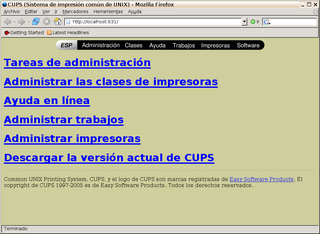
Para acceder a
la instalación de la impresora, tenemos que
hacerlo a
través de cualquier navegador que tengamos instalado y entrar en la
siguiente
dirección
http://localhost:631
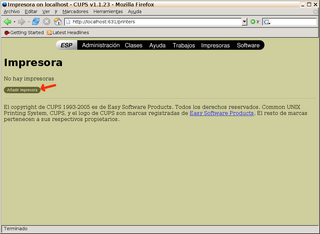
La
página es lo suficientemente clara
como para no tener que explicar nada, solo seguir las pautas que nos
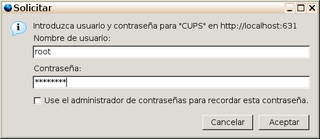
va indicando. Solo reseñar que cuando nos pide usuario y
clave,
estos son para
GALPon MiniNO minino
y minino, para
cualquier otra distribución root
y clave_administrador
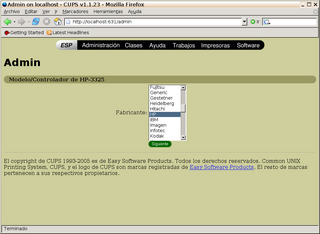
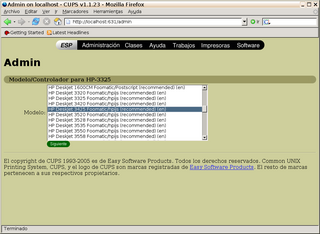
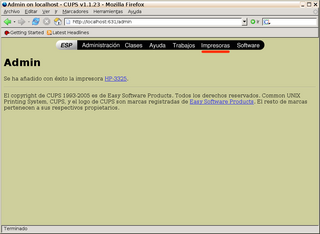
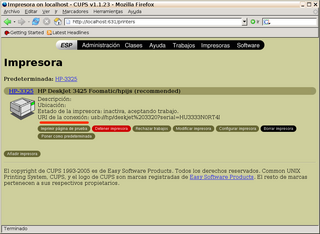
Puede
darse el caso de que veamos algunos controladores que nos parezcan
adecuados, si nos fijamos, al acabar la instalación, nos
brinda
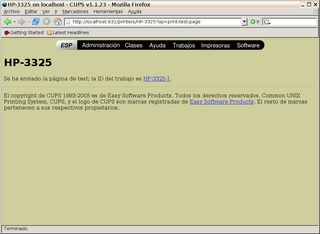
la posibilidad de "Imprimir
página de prueba",
pulsamos en la orden y si nos saca un documento correcto, todo
está bien; Si por el contrario es un documento farragoso, es
que
el controlador no es el adecuado.
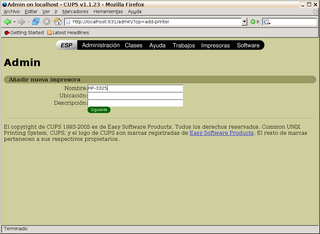
Como nombre de impresora, le daremos aquel que nos sea facil de
identificar, sin espacios. Puede contener "-_/"y tal vez
algún caracter
más, pero no lo tengo claro.
La ubicación no es necesaria, normalmente, a no ser que sea
una
impresora de red, porque será identificada por ese dato.
Si aún así no nos apareciese nuestra impresora, o
aún no imprime correctamente la página d prueba,
nos
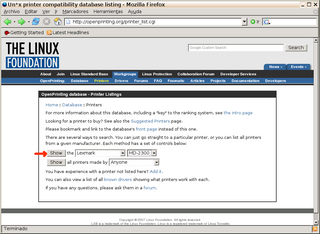
vamos hasta la página http://openprinting.org/printer_list.cgi
y buscamos cual es el controlador (o driver) que le corresponde a nuestra impresora y lo
descargamos.
Nos
presenta unas ventanitas, en las superiores, seleccionamos la marca y
el modelo de nuestra impresora, pulsando en la "tecla"
[Show] (a la
izquierda de las
"ventanitas") nos lleva a la
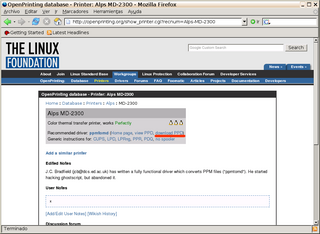
página del controlador recomendado.
Buscamos
en el principio de la página y vemos "Download PPD",
hacemos click sobre el y comenzara la descarga del controlador.
Este
controlador queda descargado en nuestra "carpeta de inicio de xxxx"
ahora
debemos
colocarla en su ubicación definitiva en /usr/share/cups/model/
$ sudo cp
Nombre-modulo.ppd
/usr/share/cups/model/
O
mejor aún, lo copiamos a /usr/share/ppd
#
cp Nombre-modulo.ppd
/usr/share/ppd/
y
hacemos un enlace simbólico a /usr/share/cups/model
# ln -s
/usr/share/ppd/Nombre-modulo
/usr/share/cups/model/
NOTA:
Recuerda que si escribes la primera (o primeras) letra(s) del nombre
del fichero -que suele ser mayúscula- y pulsas el Tabulador,
ya te escribirá el nombre completo del fichero.
Configurar la impresora
Si
lo hacemos con calma veremos que es muy versátil, en mi caso
concreto tengo "disponibles" cuatro impresoras cuando en
realidad solo tengo una, a saber:
Escala
de grises (Blanco y Negro) calidad
Color
calidad
Escala
de grises (Blanco y Negro) borrador (Draft)
Color
borrador (Draft)
La metodología es muy simple, instalo varias
impresoras, a
la primera, la llamo HP-3325-ByN (modelo y carácteristica
que le
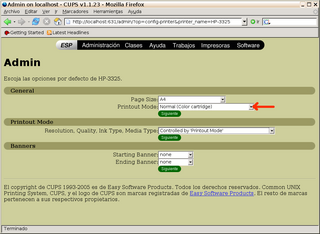
voy a configurar), la instalo y la configuro como "Grey scale Normal".
Instalo una segunda impresora a la que le llamo HP-3325-borrador y la
configuro como "Grey scale Drafft" y así sucesivamente.
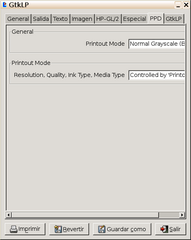
En la configuración solo es necesario modificar el campo "Printout Mode"
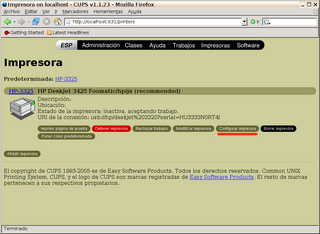
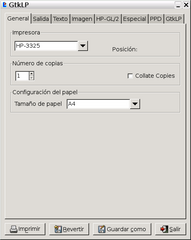
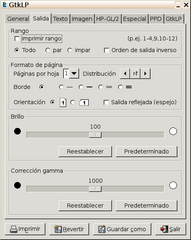
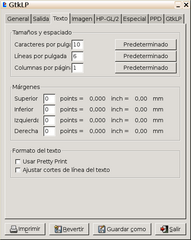
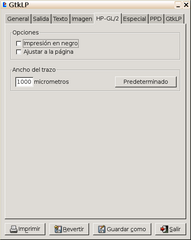
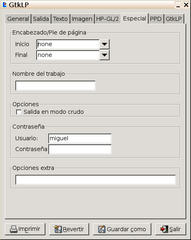
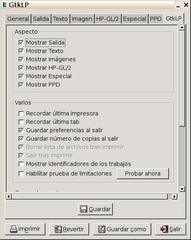
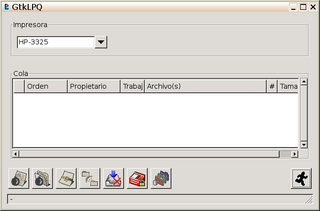
Para gestionar la impresora puedes emplear gtklp que está
disponible desde los menús
Creacion de ficheros .pdf
Para
poder crear ficheros .pdf
debemos instalar "cups-pdf"
$ sudo apt-get install cups-pdf
Actualización: La versión Alguadaira ya lo incorpora
y
ya dispondremos de una impresora a ficheros "Generic Postscript
printer" (en mi caso es la quinta impresora)