Guia do Usuario de fotoxx v. 5.6

Introducción introducción a Fotoxx
Guia Rápida Guia rápida de comezo en unha páxina
Atallos de Teclado atallos para a ventá principal e a de miniaturas
Navegación atopar imaxes e cartafois
Editar Imaxes proceso de edición de imaxes
Seleccionar unha zona seleccionar unha zona da imaxe para editala
Distribución da luz(brillo)
homoxeneizar a distribución da luz
Brillo/Cor/Contraste cambiar a luz e a cor dunha imaxe
Ollos vermellos eliminar o efecto ollos vermellos nas fotos con flash
Recortar recortar zonas non desexadas da imaxe
Xirar nivelar unha imaxe torta ou xirala en pasos de 90 graos
Redimensionar establecer un novo tamaño da imaxe ou unha % do tamaño orixinal
HDR high dynamic range: misturar imaxes con dous niveis de exposición diferentes
Panorama xuntar imaxes para conquerir unha imaxe panorámica
Endereitar endereitar as perspectivas nas imaxes panorámicas
Deformar estirar e deformar as zonas selecciondas de unha imaxe
Enfocar enfocar imaxes desenfocadas
Desenfocar desenfocar imaxes enfocadas
Reducir Ruído reduce o punteado nas imaxes tomadas en condicions de pouca luz
Profundidade da Cor reduce a profundidade da cor (efecto póster)
Intensidade da Cor / Dispersión RGB cambia a intensidade de todas as cores ou só da cor dominante
Menu Etiquetas engade etiquetas (palabras chave) ás imaxes, busca imaxes polas etiquetas
Menu Ficheiro editar parámetros, imprimir, pase de diapositivas, crear miniaturas...
Menu Axuda obter Axuda
Notas Técnicas     opcións da liña de ordes, información na barra de estado, notas de metodoloxia...


Introducción a fotoxx
fotoxx é un programa de código aberto, baixo Linux, para a edición de fotografías dixitais. O obxectivo do programa é incorporar o maior número de funcións posíbeis, mantendo a simplicidade e a facilidade de uso.

As seguintes funcións están xa incorporadas:
Licencia e Garantia

Fotoxx licenciase baixo a licenza pública xeral de GNU versión 2 da Free Software Foundation.Fotoxx non esta garantido para ningún propósito, pero si atopa un erro, tratarei de solucionalo.

Fonte e Contacto

O código fonte orixinal  de Fotoxx está na sitio web do autor: http://kornelix.squarespace.com/fotoxx
Outros sitios Web poden ofrecer Fotoxx para descarga. Poden-se ter producido modificacións.
Si ten algunha pregunta, suxerencia ou  erro que comunicar, envie un correo a: kornelix@yahoo.de

guia rapida de fotoxx
O que segue é unha guia rápida de unha páxina para axudalo a utilizar fotoxx ó principio. Para utilizar mellor todas as funcións incluidas no programa lea a guia de usuario, máis completa, nas páxinas seguintes.

botóns da barra de ferramentas

índice
abrir a ventá de navegación: mostrar as miniaturas do cartafol actual.
abrir
cadro de dialogo abrir ficheiro:selecciona o cartafol / ficheiro para ver ou editar
gardar
garda a imaxe actual (modificada) nun ficheiro (JPG)
cesto do lixo
move a imaxe actual a cesta do lixo
previo
Ir á imaxe anterior no cartafol actual
seguinte
ir á imaxe seguinte no cartafol actual
desfacer
desfacer a última  edición na imaxe actual (pódense desfacer as ultimas 20 accións)
refacer
refacer o último desfeito (revisar e avaliar edicións previas)
zoom+
Ampliar a imaxe ó 100% ou 200%
zoom-
diminuír a imaxe ata o tamaño da ventá
pechar
parar unha función complexa antes de que remate
saír
exit fotoxx

Funcións no menú edición
Seleccionar Area
selecciona unha area para edicións posteriores
Distribución do Brillo
Homoxeneiza a distribución da luminosidade na fotografía
Brillo/Contraste/Cor
Cambia as areas máis luminosas e as máis escuras independentemente
Profundidade da Cor
reduce a profundidade da cor (bits por cor) para conquerir un efecto poster
Intensidade da Cor
aumenta ou diminúe a intensidade da cor
Rango RGB
aumenta/diminúe as cores dominantes
Enfoque
Enfoca unha imaxe desenfocada.
Desenfoque
desenfoca unha imaxe (p.ex. suaviza os bordes)
redución do ruído
reduce o ruído (granulado) nas fotos feitas con pouca luz
Ollos Vermellos
elimina os efecto de ollos vermellos das fotos feitas con flash
Recortar
recorta a zona que interese descartando o resto
Xirar
xira a imaxe no angulo desexado ou en pasos de 90 graos
Redimensionar
redimensiona a imaxe a un tamaño de píxel determinado ou a unha % do tamaño orixinal
Endereitar
elimina problemas de perspectiva como as paredes tortas e outros
Distorsionar
estira /distorsiona unha imaxe arrastrando co rato
HDR
combina dúas tomas con diferentes aperturas para mellorar os detalles visibles
Panorama
une dúas imaxes para conquerir unha imaxe panorámica

Exemplo de uso: Facer unha imaxe HDR, axustar a luminosidade e a cor, recortar ó tamaño desexado:
botón abrir
Cadro de diálogo Ficheiro Abrir: seleccionar a primeira imaxe.
menú HDR
Seleccionar a 2º imaxe - aliñase e combinaa ca primeira automaticamente.
dialogo emerxente
Afina as contribucións de cada unha das fotos.
menús de cor
Axusta a luminosidade e a cor para a imaxe combinadada.
menú recortar
Recorta a imaxe ó tamaño desexado.
botón gardar
Garda a imaxe nun ficheiro novo.


Atallos de teclado

  teclado ventá principal ventá miniaturas
  frecha esquerda imaxe anterior páxina anterior
   frecha dereita imaxe seguinte páxina seguinte
   frecha arriba
sube unha fila(fila anterior)
   frecha abaixo
baixa unha fila (fila seguinte)
   + (máis) incrementa o zoom miniaturas máis grandes
   - (menos) diminúe o zoom miniaturas máis pequenas
   Z zoom: 100% <--> encaixar
   R xira a imaxe 90 graos á dereita
   L xira a imaxe 90 graos á esquerda
   Supr move a imaxe á cesta do lixo
   T mostra a ventá de miniaturas
   Escape sae do modo diaporama sae da ventá de miniaturas

Si se aumenta o zoom e a imaxe non colle na ventá, mostrarase en pantalla a parte central da imaxe. Picar co botón esquerdo do rato move a zona seleccionada ó centro da ventá. Picando co botón dereito diminuimos o zoom. Premendo a tecla Z aumentamos o zoom ó 100%. Premento outra vez axustamos a imaxe ó tamaño da ventá activa.


Navegar


Prema o botón [índice] na barra de ferramenta para acceder á venta de miniaturas onde se mostran as imaxes do cartafol actual (atrás esquerda na captura de pantalla de arriba). Empregue os botóns Ficheiro e Cartafol para mostrar outros ficheiros ou cartafois se o desexa. Use está ventá de miniaturas para ver os contidos do cartafol e seleccionar os ficheiros picando nas suas miniaturas. Os botóns na parte superior permiten avanzar ou retroceder liñas ou páxinas. Maximice a ventá para mostrar máis miniaturas ou empregue os botóns [Aumentar] ou [Reducir] para aumentar ou reducir o tamaño das miniaturas e así ver máis ou menos elementos. Pode usar tamén os botóns [Ant] e [Seg] na ventá principal de fotoxx (diante dereita) para mostrar os ficheiros un a un. Premer no botón [índice] na ventá principal de fotoxx traerá a primeiro plano a ventá de miniaturas ca miniatura do ficheiro actual na esquina superior esquerda. Premendo nunha miniatura traerá a primeiro plano a ventá principal de fotoxx ca imaxe seleccionada.


Edicion de Imaxes - Procedemento Xeral 
A imaxe na ventá principal pode ser modificada coas funcións do  menú de edición: brillo e cor, recortar, HDR, etc. Pode usar as funcións en calquera orde, e os cambios na imaxe iranse acumulando e mostrando na ventá principal. Os botóns de [desfai] e [refai] pódense usar para comprobar o antes e despois para as 20 últimas funcións aplicadas á imaxe. Estes botóns non poden utilizarse mentres a función de edición esta traballando, pero algunhas destas funcións posúen a súa propia función de desfai/refai os cambios mentres traballan. Cando finalice de editar unha imaxe, empregue [salvar] para re-emprazar o ficheiro orixinal ou para gardalo como un ficheiro novo. Cando se abre unha nova imaxe pérdese a memoria desfai da anterior.


Seleccionar unha area para editar
E posible modificar parte dunha imaxe mentres o resto permanece sen cambios. Si non ten seleccionada ningunha zona da imaxe, as funcións de edición afectarán a toda a imaxe. Si ten selecciónada unha zona da imaxe e está activa (non foi eliminada), entón as funcións de edición seguintes aplicaranse á zona selecciónada: brillo e cor, distorsionar, enfoque, desenfoque, reducir ruído. A función [distorsionar] só traballa dentro da area seleccionada (pero pode seleccionarse toda a imaxe). Outras funcións ( recortar, ollos-vermellos, xirar, redimensionar, HDR, panorama, endereitar) ignorarán a area seleccionada.

Pode seleccionarse unha zona da imaxe antes de aplicar a función do menú edición, ou mentres a función esta activa. A zona seleccionada convértese inmediatamente en zona activa,  as funcións aplicadas anteriormente a unha zona, ou a imaxe completa, consérvanse. Si se aplica outra función, a area seleccionada permanece activa, polo que é posible aplicar unha serie de funcións sobre unha zona ou unha función sobre unha serie de zonas.


Prema no botón [Comezar] para comezar a seleccionar a zona. Empregue o rato para rodear a zona desexada. Manteña premido o botón esquerdo do rato e arrastre  para debuxar unha liña de puntos. Solte o botón para marcar a fin da liña e comezar unha nova dende ese punto. continúe arredor da zona a seleccionar ata que quede rodeada de liñas de puntos conectadas (un polígono arbitrario). Pódese utilizar o botón dereito do rato para desfacer as ultima(s) liña(s). Outro xeito de facelo é premendo co botón esquerdo do rato para marcar os vértices do polígono. Cando o polígono esté case que pechado, prema no botón [Terminar] para conectar o primeiro punto seleccionado co derradeiro.  A zona seleccionada está xa activa e as funcións do menú edición posteriores traballaran dentro de esa zona. O botón [borrar] de-selecciona a area (mantéñense tódolos cambios). Podería entón seleccionar unha zona nova se o desexara. O control deslizante [Combinación] define o espesor da zona de combinación coa imaxe circundante. As funcións empregadas na zona seleccionada son combinadas ca imaxe circundante nese espesor. Posicionado na esquerda produce un borde duro (sen combinación) A posición máis á dereita mistura os cambios nun espesor de uns 200 píxeles. Este control pódese axustar interactivamente mentres se edita unha zona cunha previsualización instantánea. A caixa de dialogo - Area de imaxe para edicións seguintes - pode pecharse e voltar a abrirse máis tarde comezando unha nova selección (co botón [Comezar]). O espesor da zona de mistura pode ser modificado, afectando á función actual e as seguintes


Establecer que píxeles están dentro da zona seleccionada, e o alonxados que están do bordo máis cercano (para calcular a combinación) require un traballo intensivo de procesador. Si seleccionou unha zona moi grande empregando centos de liñas, precisaranse 10 segundos ou máis para o cálculo. Este cálculo faise só unha vez, cando remata de seleccionar unha zona. Variacións posteriores no espesor de mistura procésanse moi rápido.

O botón [invertir] invirte unha zona seleccionada existente: seleccionase toda a imaxe excepto a zona previamente seleccionada. Usar [invertir] dúas veces volta a selección á zona orixinal seleccionada. Invertir unha zona seleccionada pode consumir moito tempo  de calculo para completarse, xa que normalmente hai máis píxeles sobre os que calcular a distancia ó bordo.


Distribucion do Brillo
Este é un método doado e rápido para compensar unha limitación común en moitas fotos: o motivo central é demasiado claro ou escuro, ou non hai suficiente rango de luminosidade para mostrar ben os detalles en todas as zonas da fotografía. Esta función atopa onde hai demasiados píxeles coa luz practicamente igual e sepáraos, comprimindo outras zonas para ter sitio. Tecnicamente homoxeneizouse a distribución da luminosidade (brillo) aumentando ou diminuíndo a luminosidade dos píxeles elixidos.

Uso: abrir unha imaxe e seleccionar esta función no menú edición. Abrirase un cadro de dialogo contendo un botón desprazable. Mova este botón e observe os resultados. Prema o botón [Feito] cando este contento cos resultados ou [cancelar] para saír  sen cambiar a imaxe. Os botóns [desfai] [refai] pódense empregar para ver  rapidamente as diferenzas entre a imaxe modificada e a orixinal.

Para os curiosos, o botón [gráfico] constrúe unha gráfica de barras da distribución da luminosidade. O rango total da luminosidade divídese en 20 barras dende a escuridade á luz. 


Brillo/Cor/Contraste
Esta función axusta a luminosidade e a claridade (saturación) de unha imaxe independentemente para 9 tramos de luminosidade, empregando controles deslizantes. "Claridade" é a menor luminosidade presente nas tres cores primarias, vermello, verde e azul. Pódese reducir ou aumentar para as tres cores.  No exemplo de abaixo, os controles mostran un incremento tanto no contraste coma na cor. Compare o paxaro modificado da imaxe inferior co orixinal enriba.


Uso: Abra unha imaxe dende [ficheiro] e seleccione esta función no menú edición. Aparece o cadro de diálogo cos deslizadores. Axuste os controles e observe os cambios. Si a imaxe é moi pesada, pode demorar un pouco a previsualización dos resultados. Cando estea satisfeito pique no botón [feito] para pechar o cadro de diálogo. Os botóns da esquerda poden empregarse para establecer condicións predeterminadas: deslizadores todos arriba, todos abaixo, ou en curva, arriba ou abaixo. Restableza as condicións iniciais con [restablecer]. Prema [cancelar] para pechar sen cambios na imaxe.

O exemplo a continuación mostra como reducir a néboa ou o fume. A claridade reduciuse nas areas máis escuras da imaxe onde a néboa predomina. O contraste aumentouse nas areas escuras e medias (subindo os axustes de luminosidade) e diminuíuse para as areas máis iluminadas (baixando os axustes de luminosidade).


Ollos vermellos
Esta función reduce o efecto de ollos vermellos nas fotos tomadas con flash. Existen dous métodos. O primeiro é máis rápido pero non soluciona os casos máis complicados (p.ex. as pálpebras   están tan vermellas coma a pupila escurecendo o contorno. O segundo é máis potente pero require de máis tempo e coidado. No cadro de dialogo de ollos-vemellos pode empregar os dous métodos e corrixir varios ollos vermellos dentro da mesma imaxe.

Para empregar o primeiro método, clic-esquerdo no ollo vermello unha ou varias veces ata que se corrixa. Se non se pode corrixir correctamente, clic-dereito para desfacer os cambios e empregar o segundo método
O segundo método traballa mellor cos casos máis complicados onde o ollo-vermello só é un pouco vermello é a diferenza de cor coas pálpebras é moi pequena para que o algoritmo automático as distinga. Situe o cursor no centro do ollo vermello, manteña premido e arrastre cara abaixo e a dereita. Un circulo punteado aparece rodeando o ollo-vermello. Repítao para centrar, o máis posible, o ollo-vermello dentro do circulo. Faga clic-esquerdo repetidamente para escurecer o ollo vermello e pare cando xa estea o suficiente. Si se escurece demais os párpados comezaran a escurecerse. Faga Clic-dereito para desfacer e repetir o proceso se é preciso.


Recortar
As funcións HDR e panorama deixan normalmente marxes negras arredor dos bordos onde as imaxes non solapan. Empregue a función Recortar para eliminar esas zonas ou calquera marxe non desexada
Seleccione a función recortar no menú edición. Un rectángulo punteado debúxase en pantalla englobando aproximadamente o 60 % da imaxe. As zonas que queden fora do rectángulo serán as eliminadas. Un dialogo emerxente preguntará se se desexa modificar o rectángulo arrastrando co rato. Aparte a caixa de dialogo se  é preciso. Faga clic en calquera parte para redebuxar o rectángulo colocando a esquina máis cercana no punto seleccionado. Pode modificar a posición de calquera esquina do rectángulo. Cando remate de debuxar o rectángulo prema [recortar] na caixa de dialogo. A zona seleccionada recortase e ampliase a pantalla completa. Prema o botón [cancelar] para saír da función.


Xirar
A función Xirar abre unha caixa de diálogo na que seleccionar o tipo de rotación, horaria (+) ou antihoraria (-), e os graos de xiro en pasos de 0.1, 1, 10 ou 90 graos. Empregue os valores máis pequenos para nivelar unha imaxe desnivelada e logo recortala. Empregue o xiro de 90 graos para converter unha imaxe tomada en formato vertical noutra de formato. Xirar 90 graos unha imaxe non produce ningunha perda de resolución. Para outros ángulos, a perda varia ata 1/2 píxel. A imaxe final ampliase para mostrar a imaxe rotada co seu tamaño orixinal - p.ex. unha imaxe de 100 x 100 píxeles rotada nun angulo de 45 graos produce unha imaxe final de 141 x 141 píxeles.

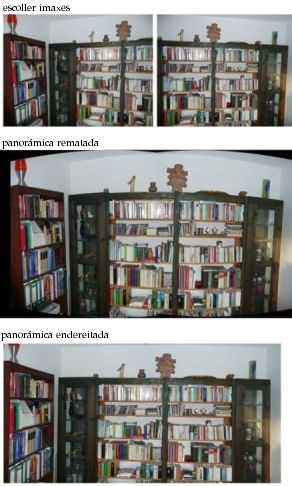
Crear unha imaxe panorámica a partires de dúas imaxes tomadas en vertical:
[image]

Redimensionar
Esta función permite cambiar o tamaño da imaxe orixinal establecendo unha nova anchura e altura en píxeles, ou unha porcentaxe do tamaño orixinal. Abra unha imaxe e seleccione a función redimensionar no menú. Aparece un cadro de dialogo. Nel, pode introducir a nova anchura e altura directamente. Os botóns establecen tamaños preseleccionados a 2/3, 1/2, 1/3 ou 1/4 do tamaño orixinal. Empregando estes botóns minimizará a perda de resolución da imaxe final. Se a caixa [ manter proporcións...] está marcada, a proporción anchura/altura orixinal manterase de tal xeito que si unha dimensión cambia a outra cambiará para manter a proporción. Logo de introducir as novas dimensións prema no botón [Aplicar] para redimensionar a imaxe. A ventá pode parecer a mesma, máis a imaxe está redimensionada. A barra de estado mostra as novas dimensións. O tamaño do ficheiro non se actualiza ata que se garda a imaxe modificada.

HDR  (high dynamic range imaging)
HDR combina (superpón) dúas imaxes do mesmo obxecto con diferentes niveis de exposición (infra-exposta e sobre-exposta). A imaxe que se obtén mellora a visibilidade dos detalles tanto nas zonas escuras como nas iluminadas, empregando a información das areas máis iluminadas para mellorar as zonas máis obscuras e a información das zonas máis escuras para mellorar as zonas máis iluminadas.

Moitas cámaras dixitais poden facer varios disparos seguidos do mesmo obxecto con diferentes niveis de exposición. Pódense combinar dúas destas imaxes para conquerir unha mellor

Uso: Abra a primeira imaxe co botón [ficheiro], seleccione a función HDR no menú. Ábrese unha caixa de dialogo  para seleccionar a segunda imaxe. As dúas imaxes combinanse e aliñanse automaticamente. As imaxes poden ter diferencias significativas en canto a xiro e paralaxe (especialmente si se variaron parámetros manualmente entre disparos), e, en algúns casos, pode levar-lle tempo o programa atopar o mellor aliñamento. Cando o programa remata esta operación mostra a imaxe combinada e abre unha caixa de dialogo para, manualmente, conquerir un mellor axuste das imaxes

O exemplo a continuación mostra as dúas imaxes de partida e a imaxe final que se obtivo logo de modificar os controles deslizantes na caixa de dialogo.


As 9 barras deslizantes definen 8 zonas de luminosidade para as cales a aportación de cada imaxe orixinal pode ser modificada (peso de cada imaxe na caixa de dialogo). Os controles deslizantes da esquerda corresponden coas zonas máis escuras da imaxe combinada e o resto corresponden a zonas progresivamente máis luminosas. As condicións iniciais establecen que as zonas máis escuras da imaxe combinada se tomen, na maior parte, da imaxe máis luminosa e as zonas máis luminosas na imaxe combinada se obteñan, en grande medida, a partires da imaxe máis obscura. Xogue cos deslizadores para obter os mellores resultados. A imaxe pode demorar un pouco en mostrar os cambios nos deslizadores, especialmente se é  grande.

O algoritmo de aliñamento da imaxe está axustado para traballar con unhas variacións de 3 graos de xiro e un solapamento do 5% entre imaxes. Si fai axustes manuais na exposición entre disparos, teña en conta que debe tentar manter o punto focal e o nivel da cámara. Si as cousas se moven entre disparos ( nubes, arbores con vento), non se poderá evitar que aparezan imaxes incoherentes, borrosas ou distorsionadas.

Panorama
Esta función  xunta dúas imaxes para conquerir unha imaxe panorámica. As imaxes deben solaparse alomenos un 10 % así o programa pode determinar onde coinciden e unilas.

Antes de empregar esta función debe establecer dous parámetros (lonxitude focal e curvatura da lente) para que coincidan coa lente da sua cámara. Este pequeno axuste ten que facerse para cada lente que utilice para construír as imaxes panorámicas. O procedemento para facer isto descríbese máis abaixo, de todos xeitos, lea primeiro esta sección.

Prema o botón [ficheiro] e seleccione a imaxe máis á esquerda. Seleccione a función Panorama no menú. Ábrese o cadro de dialogo abrir ficheiro para seleccionar a imaxe da parte dereita. As imaxes superpoñense, inicialmente, con unha pequena zona de solapamento transparente. A aparición dun cadro de dialogo emerxente permite aliñar a ollo as imaxes e modificar o solapamento da imaxe esquerda na imaxe dereita. Fágao arrastrando co rato a imaxe dereita á esquerda ata que axuste o mellor posible ca imaxe esquerda. Pode xirar a imaxe dereita para que encaixe mellor, arrastrando co rato pola esquina dereita arriba ou abaixo.

As imaxes curvaranse para encaixar unha sobre a outra correctamente. Se non encaixasen ben tería que establecer os parámetros da sua lente manualmente, como se explica nun parágrafo anterior. Pode variar estes parámetros no cadro de dialogo emerxente ata que as imaxes encaixen razoablemente ben, isto debe ser suficiente para realizar a maioría das panorámicas.


Prema [proceder] cando  estea conforme co aliñamento previo, o programa aliñará correctamente as imaxes e as unirá. Internamente, a imaxe á dereita xirase e aumentase, e avaliase o grao de coincidencia. Isto faise aumentando o tamaño das imaxes ata que se conquire a millor coincidencia con un erro dunha fracción de píxel. O proceso tarda 30 segundos ou máis en completarse dependendo da velocidade da CPU.

Cando remata o aliñamento preciso, mostrase a imaxe combinada. Ábrese un cadro de dialogo para axustar a luminosidade e a cor (abaixo). A miudo aparecen bordos duros xa que as imaxes non teñen a mesma luminosidade e balance de cor. O botón [auto] pode empregarse para axustar automaticamente a cor, o que normalmente é o mellor xeito de comezar. Iste botón activa ou desactiva a coincidencia de cor automática. os outros controles permitenlle facer cambios adicionais para axustar aínda millor as imaxes. Os cambios fanse sobre as dúas imaxes, en sentidos opostos. Cambie os valores para a luminosidade e cor e prema o botón [aplicar] para ver os cambios. A variable "combinación" establece como se xuntan as dúas imaxes: o balanzo de cor aumentase gradualmente nestes píxeles, para enmascarar desaxustes que non poden correxirse. O valor por defecto desta variable é de 1 píxel o que fai que as diferencias na luminosidade ou cor sexan ben visíbeis.


Cando a función panorama remate pode facer os axustes finais empregando as funcións endereitar, xirar, recortar, etc, e logo gardar a imaxe. No exemplo anterior xirouse a imaxe uns poucos graos para nivelar a habitación, empregouse a función endereitar para corrixir a perspectiva e recortáronse as zonas negras da perspectiva.

Poden facerse panorámicas de tres ou máis fotografías: logo de unir as dúas primeiras fotos, empregue novamente a función panorama para abrir e unir a terceira imaxe. De este xeito pode facer panorámicas de varias imaxes. As imaxes novas sempre se unirán pola dereita da imaxe actual.

Axuste automatico da lente
O botón [buscar] no cadro de dialogo de pre-aliñamento busca os parámetros óptimos da lente, lente_mm (distancia focal) e a curvatura ( distorsións cóncavas ou convexas da imaxe).  Empregue un par de imaxes axeitadas: o obxecto debe estar alonxado  20, ou máis, metros, as imaxes teñen que  diferir pouco na altura do horizonte e na rotación relativa. Introduza a distancia focal nominal da sua lente na variable lente_mm. (nas cámaras dixitais empregue o valor equivalente das cámaras de película de 35 mm). Introduza 0 para a curvatura da lente. Logo de facer un pre-aliñamento minucioso, prema o botón [buscar] e agarde os resultados. Repita o proceso unha segunda vez e observe os cambios. Si os valores son coherentes pode empregalos para as panorámicas. Empregue a función editar parámetros (menú ficheiro->editar parámetros) para introducir os novos valores  para  lens_mm e lens_bow, prema en gardar ficheiro para conservar os parámetros para as seguintes sesións. Vexa a función editar parámetros máis abaixo.
A función auto_lens busca paso a paso dentro dun rango de valores para lens_mm, lens_bow e para as diferencias de aliñamento en x, y e theta. Busca os valores que ofrecen os mellores resultados para o aliñamento das imaxes empregadas. Cada paso tarda un minuto ou máis, pero só precisa facer isto unha vez para caracterizar a lente da cámara. A seguinte sección mostra un método manual alternativo para establecer estes parámetros.

Fixar manualmente os parámetros da lente
Facer dúas fotografías que se solapen parcialmente e estean aliñadas implica que haxa que xiralas ou adaptalas entre si nas zonas de solape. Amais, a lente pode ter unha distorsión na curvatura, facendo que as fotos se curven nos bordos, e impedindo que encaixen perfectamente.

Faga unha panorámica dunha parede de ladrillos ou azulexos con un solape entre imaxes dun 40%. No proceso de pre-aliñamento, axuste a distancia focal e a curvatura da lente ata que se solapen as liñas verticais e horizontais das dúas imaxes. O exemplo de abaixo mostra unha parede de azulexos antes e despois de facer os axustes. Cando faga as dúas imaxes asegúrese de xirar a cámara sobre un eixo vertical ao lente, reducindo todo o posible os xiros sobre outros eixos e os movementos laterais, de outro xeito as imaxes serán máis difíciles de encaixar e os factores que introduzamos non serán os mellores.


O factor lens_mm é aproximadamente igual á distancia focal da lente (o equivalente nunha cámara de 35 mm). Pode empregarse isto como punto de partida para un axuste máis preciso. A curvatura da lente depende do tipo de lente e pode ser negativa ou positiva.

Logo de introducir os valores da distancia focal e curvatura da lente, empregue o botón [auto] para atopar valores máis precisos automaticamente. Faga isto varias veces para comprobar que os valores permanecen estables. Cando o teña feito garde os valores de distancia focal e curvatura dende o cadro de dialogo editar parámetros no menú ficheiro.


Endereitar
As panorámicas ou os obxectos cercanos (fotos de edificios ou interiores) poden presentar un considerable efecto de curvatura (p.ex. as paredes dereitas semellan curvadas). Este curvado nas imaxes é preciso no proceso de creación de panoramas para facer que as imaxes encaixen. Para obxectos lonxanos (paisaxes) este efecto é pouco apreciable.


Uso: Seleccione Endereitar no menú edición. As liñas punteadas son o horizonte vertical e horizontal, que son os eixos de referencia. Pique co rato (non arrastre) perto da fin de unha liña para movela ata a posición do rato. Introduza os valores para endereitar  a horizontal e a vertical e prema o botón [aplicar] para ver os resultados. Aumente ou diminúa os valores e repita o proceso ata que conquira endereritar a imaxe. Mova os eixos e prema [aplicar] para cambiar os centros de endereitamento.


Deformar
Esta función empregase para provocar distorsións deliberadas na imaxe. Pode seleccionar unha zona da imaxe e arrastrar o rato para estirar esta zona respectando o resto da fotografía. A imaxe deformase coma se fose elásticade goma. O movemento é maior no punteiro do rato e faise cero nos bordes da area seleccionada. Poden combinarse varios movementos de rato de diferentes lonxitudes e direccións para atinguir o resultado desexado. O exemplo de abaixo mostra o potencial desta función para as travesuras.


Uso: seleccione a función deformar no menú. Ábrese unha caixa de dialogo con unhas pequenas instrucións e uns botóns. Seleccione o botón [seleccionar] na barra de ferramenta para comezar a seleccionar a zona de traballo (como se indica na sección seleccionar area ) . Cando remate de seleccionar a zona, active a función deformar nesa area. Agora premendo e arrastrando o rato dentro da zona seleccionada deformará a imaxe co punteiro do rato. Pode repetir o proceso varias veces e en distintas direccións, dentro da mesma zona, ata conquerir o obxectivo desexado. Fai falla un pouco de practica para conquerir os resultados desexados. O botón [desfacer anterior] elimina a ultima deformación (poden desfacerse as ultimas 100). Cando remate con unha zona pode seleccionar outra e repetir a operación, ou premer [feito] para saír mantendo os cambios. O botón [Cancelar] sae da función desbotando os cambios, elimina todas as deformacións non gardadas.

Enfoque
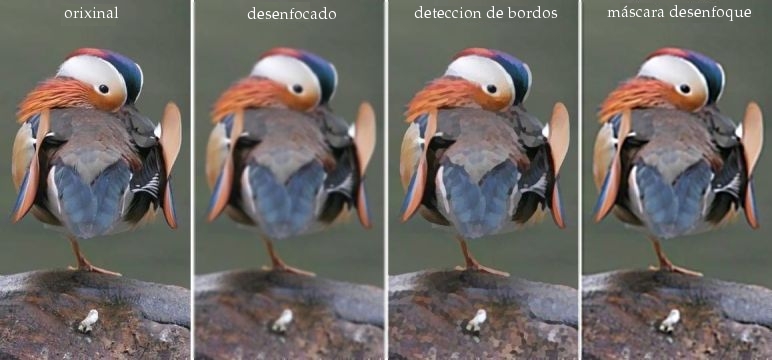
Esta función mellora o enfoque nas imaxes desenfocadas. Poden empregarse tres métodos: detección de bordos, máscara de desenfoque e enfoque de laplace. A detección de bordos é un algoritmo simple: atopa os píxeles adxacentes coa maior diferencia de luminosidade e aumenta a diferencia. Repite a operación varias veces diminuíndo  a diferencia de luminosidade cada vez. A máscara de desenfoque é un método tradicional empregado por Gimp e outros programas. É un método rápido e efectivo (a descrición técnica do funcionamento pode atoparse vía Google). O método de detección de bordos produce bordos definidos, e suaves,nos que o contraste é elevado; está recomendado para retratos (ollos definidos e pel suave). Para imaxes con zonas enfocadas e desenfocadas (p. ex. con problemas de movemento ou profundidade de campo a detección de bordos afectará unicamente as zonas desenfocadas, nas que a máscara de desenfoque pode colocar "halos" arredor dos bordos enfocados. O método Laplace é moi similar á máscara de desenfoque, producindo mellores resultados en algúns casos e peores en outros.

As imaxes de mostra de abaixo ilustran as posibilidades e limitacións da función. A primeira imaxe mostra o enfoque orixinal. Na segunda realizouse un desenfoque da primeira imaxe. A terceira e cuarta enfocáronse a partires da segunda empregando os métodos de detección de bordos e a máscara de desenfoque respectivamente.


Uso: logo de comezar a función, ábrese un cadro de dialogo con uns parámetros que na maioría dos casos pode empregar como predeterminados. Radio limita cantos píxeles arredor do bordo se cambian. Pode ser máis pequena (1-2) nas imaxes pouco desenfocadas e maior para imaxes máis desenfocadas. Umbral elimina  cambios nos píxeles con pouco contraste: valores altos limitan a amplificación das pequenas irregularidades.

Para o método de detección de bordos, introduza os seguintes parámetros:
    ciclos       numero de iteracións
    reducir     redución, por ciclo, do umbral de luminosidade, 80 equivale a 0.80
    umbral     umbral mínimo para o cambio da luminosidade

Para o método mascara de desenfoque ou Laplace, introduza os seguintes parámetros:
    radio            distancia, en píxeles, arredor do bordo que se cambia
    cantidade    cantidade de mellora, 100 = normal
    umbral        umbral mínimo para o cambio da luminosidade (só para mascara de desenfoque)

Prema o botón do método a empregar e agarde uns segundos para ver os resultados. Os valores por defecto son suxestións para comezar. Faga cambios e repita o proceso ata que os resultados sexan satisfactorios. Pode probar varios métodos para comparar cal é o que proporciona mellores resultados para unha imaxe determinada. O botón [desfacer] restaura a imaxe orixinal ( ou a zona seleccionada).


Desenfoque
Esta función pode empregarse para difuminar ou desenfocar unha imaxe. Cada píxel misturase cos circundantes para reducir as diferencias, facendo borrosos os bordos.


Uso: O comezar a función aparece unha caixa de dialogo. Para seleccionar unha area a difuminar dentro da imaxe prema [seleccionar area] e seleccione picando do rato arredor da zona a cambiar. Se non selecciona unha zona, a función aplicarase a toda a imaxe. Introduza o valor para o radio de desenfoque e prema [aplicar] para ver os resultados. Un valor pequeno mistura os píxeles cos máis cercanos e un valor maior inclúe na mistura píxeles máis alonxados. O aporte de cada píxel á mistura diminúe coa distancia, así que os píxeles máis cercanos contribuirán máis do que os lonxanos.


Redución de ruido
Esta función reduce o ruído que aparece nas fotos tomadas en condicións de pouca luz (superficies homoxéneas aparecen punteadas). Na caixa de dialogo emerxente prema o botón [reducir] repetidamente mentres observa a imaxe, si se excede, o enfoque e o detalle da imaxe hanse perder. Prema o botón [restablecer] para comezar de novo. Cando  remate pode empregar os botóns [desfacer] e [refacer] para revisar os resultados. O valor radio determina a zona arredor de cada píxel que se compara. Valores de 1 ou 2, normalmente, funcionan ben.

Poden empregarse catro algoritmos con características diferentes: O primeiro, normalmente, conquire os mellores resultados, pero os outros poden ser mellores dependendo das características da imaxe.

    #1: Atenúanse os píxeles de valores extremos  dentro do radio marcado. Faise independentemente para cada cor RGB.
    #2: Igual que os #1, mais aumenta  a luminosidade e mantén as ratios entre cores.
    #3: Desenfoque Gaussiano (mistura) dos píxeles cercanos. Rápido pero desenfoca os bordos enfocados da imaxe.
    #4: O valor de cada píxel establecese como a media dos valores dos píxeles que o rodean. Faise independentemente para cada cor RGB.


Reducir a profundidade da cor
Esta función cambia a profundidade da cor dende a normal nun JPEG de 8 bits por cor a calquer valor entre 1 e 8 por cor. A 8 bits por cor, hai 256 divisións para cada un das tres cores primarias, vermello, verde e azul co que se obteñen 256 x 256 x 256 = 16,77 millóns de cores. Con 4 bits por cor as  divisións baixan a 16 por cor, ou un total de 4096 cores.

Aparece un cadro de dialogo logo de arrincar a función. Seleccione na caixa a profundidade de cor que desexe, entre 1 e 8 bits por cor, e prema no botón [aplicar]. As diferencias comezan a observarse por debaixo de 6 bits por cor. O exemplo mostra a diferencia entre 8 bits e 3 bits por cor.


Intensidade da cor e Rango RGB
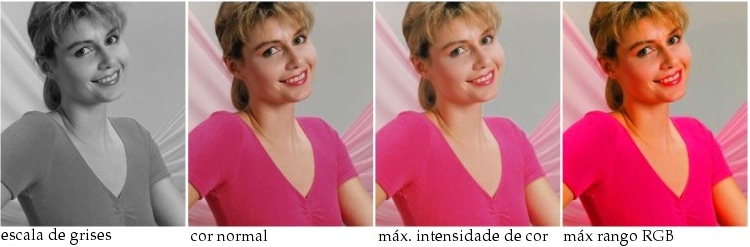
Empregue a caixa de dialogo para introducir a nova intensidade da cor ou o rango RGB mediante a escala deslizante:
   esquerda - sen cor (imaxes en branco/negro ou escala de grises)
   medio - cor normal, definido pola imaxe orixinal sen modificar
   dereita - max. intensidade de cor ou rango RGB máximo
Valores entre estes puntos producen resultados intermedios.

As imaxes de abaixo ilustran como traballan estas funcións. Para ámbalas dúas mover o control deslizante á esquerda fai que os todos os valores RGB aumenten na mesma cantidade, mentres que produce tons grises á esquerda da escala. Na función Intensidade da cor desprazar o control á dereita aumenta todos os valores RGB na mesma cantidade - a cor non cambia, faise máis intensa. Este efecto é maior nas zonas máis escuras da imaxe. Na función Rango RGB movendo o control á dereita aumenta o(s) valor(es) RGB máis alto(s) e diminúe o(s) máis baixo(s) - A compoente dominante da cor intensificase, pero  a suma dos factores R+G+B non varia.


Menu Etiquetas

Principios Xerais

Poden asignarse etiquetas (categorías, palabras chave) ás imaxes para clasificalas. Estas etiquetas poden empregarse para buscar nunha gran biblioteca gráfica as imaxes que posúan unha etiqueta determinada. Etiquetas comúns poden ser: o suxeito principal, o evento, a localización, etc. As etiquetas gárdanse dentro do ficheiro de imaxe (nos datos EXIF) e son independentes do nome do ficheiro e do cartafol onde se atope. Vostede pode usar nomes de ficheiro e unha estrutura de cartafois para organizar fisicamente as imaxes, p.ex. os nomes de cartafol correspóndense co ano, ou coa localización, ou con outro tema, e os nomes de ficheiro correspóndense co suxeito principal da foto, ou ser unha secuencia de números. As etiquetas poden empregarse para facer outro tipo de organización, p.ex. as imaxes dunha persoa a través de dos anos, eventos, localizacións, etc. As imaxes que posúan a etiqueta ou etiquetas desexadas pódense atopar rapidamente e mostrar nunha ventá de miniaturas, así vostede pode revisar mellor as imaxes e escoller as que quere ver, editar ou cambiar as etiquetas. As imaxes tamén poden ter un campo data que se extrae, si existe, dos datos EXIF. A data pode empregarse tamén como criterio para buscar imaxes.

Editar Etiquetas

Abra un ficheiro e seleccione no menú etiquetas a opción editar etiquetas. As etiquetas xa existentes
móstranse no cadro "etiquetas actuais". As etiquetas dispoñibles móstranse na ventá "etiquetas asignadas" máis abaixo. Unha desas etiquetas poden engadirse á imaxe  picándoa co rato. Pode eliminarse unha etiqueta seleccionándoa e picando dentro do cadro etiquetas actuais. As etiquetas engadidas recentemente móstranse no cadro "engadidas recentemente". Isto é convinte para converter o proceso de engadir etiquetas a un grupo de imaxes nunha tarefa sinxela, asumindo que moitas das etiquetas  hanse empregar moitas veces. Sinale e faga clic do mesmo xeito. As etiquetas novas, que nunca foron empregadas, (e non aparecen na listaxe) poden engadirse tecleándoas no cadro superior da ventá e premento [crear etiqueta]. A data de unha imaxe, si esta dispoñible, mostrase como "data da foto". Pódese introducir, si se borrou, ou cambiar. O formato de data é aaaammdd (ano, mes, dia). Pódense engadir "estrelas" opcionalmente marcándoas no campo de valoración.

O cadro de dialogo permanece aberto si abre unha imaxe nova, e as etiquetas complétanse coas correspondentes á imaxe nova.


Buscar etiquetas

Empregue a opción buscar etiquetas do menú para atopar as imaxes que posúan a etiqueta desexada. Móstranse as etiquetas dispoñibles e poden seleccionarse premendo co rato sobre elas. Seleccione os botóns para escoller "elexir todas as etiquetas" ou "elixir calquera etiqueta". Prema no botón [buscar] para comezar a busca. As imaxes que coincidan móstranse nunha ventá de miniaturas paxinada. Escolla as imaxes para ver ou editar picando na miniatura. Poderá navegar polo grupo de imaxes  coas teclas ([anterior], [seguinte], [páx. seguinte], etc.) ata que seleccione un grupo novo mediante os botóns [ficheiro] ou [cartafol]. Pode introducir un rango de datas para restrinxir aínda máis a busca dentro de ese rango de datas. O formato é aaaammdd (ano-mes-dia). Só serán seleccionadas as imaxes que coincidan coa data inicial (si posúen data) ou sexan posteriores e as imaxes que coincidan coa data final ( si a posúen) ou sexan anteriores á data seleccionada. Se non posúen os datos de mmdd (mes-dia) estableceranse a 0101, e se faltan os do dia tomaranse como 01. Pode restrinxirse aínda máis a busca empregando un par de campos de valoración para restrinxir os resultados da busca ás imaxes que teñan a sua valoración dentro do rango establecido na caixa de selección. Se non se indica un valor mínimo éste axustase a cero, se non indica un valor máximo considerarase este como ilimitado.

Para atopar imaxes que non posúan  etiquetas, faga unha búsqueda sen especificar nin etiquetas nin datas.


Construír un Índice de Etiquetas

Si cambia de lugar os seus ficheiros de imaxe e cartafois, invalida o índice de etiquetas. As etiquetas están dentro dos ficheiros  de imaxe (nos datos EXIF) así que non se perdeu nada. O índice de etiquetas pódese reconstruír rapidamente dente o menú [etiquetas]. O primeiro é que todas imaxes (de un usuario) estean agrupadas nun cartafol raíz. Varios usuarios poden compartir un grupo de imaxes si están nun directorio raíz, pero cada usuario terá o seu propio ficheiro co índice de etiquetas. Para usar esta función, selecciónea no menú e marque o directorio que conten todas as imaxes a indexar. Nun PC con unha velocidade de reloxo de 2 GHz, indéxanse máis de 2000 imaxes por minuto. Emprégase un ficheiro de índice (unha simple base de datos), porque é unhas 100 veces máis rápido ler na base de datos do que nos datos EXIF directamente.

Limitacións das Etiquetas e trucos prácticos
O que segue son as características das etiquetas. Estas constantes creanse na compilación  co cal poden incrementarse facilmente, se o precisa, pero creemos que son  grandes de abondo  como para precisar máis:

    o   lonxitude máxima da etiqueta: 20 caracteres.
    o   número
máximo de etiquetas para unha imaxe: 200 caracteres.
    o   número máximo de etiquetas: 1000 etiquetas ou 9000 caracteres.
    o   número máximo de etiquetas nunha busca: 100 caracteres.
A limitación practica para o número total de etiquetas está no rango 100-200 (pola metodoloxia práctica empregada en fotoxx). Pódese sobrepasar este número pero aparecerán problemas de uso: A ventá que mostra as etiquetas dispoñibles será grande e as etiquetas difíciles de atopar (a pesares de estar ordenadas alfabeticamente), e o método de sinalar e picar vólvese máis complicado. Poderanse teclear as etiquetas pero esto provocará erros tipográficos e redundancias. Iste é un gran problema cando se definen inicialmente etiquetas para unha colección de milleiros de imaxes, e un problema menor despois, cando se engaden grupos de poucas imaxes. Buscar etiquetas é máis complicado si a ventá de etiquetas existentes é pouco clara. Si se definen etiquetas xerais, e poucas, os resultados da busca serán maiores, pero empregar a ventá de miniaturas dos resultados para seleccionar un grupo dentro deles é máis rápido. A organización física dos ficheiros mantense nas ventás de miniaturas  (ficheiros que están xuntos nun cartafol aparecen xuntos nos resultados da busca). Con todo, a recomendación para o fotógrafo aficionado é a de empregar poucas etiquetas e que estas sexan o máis xerais posible. A velocidade de busca, nun PC moderno con unha memoria normal, é de milleiros de imaxes por segundo.


Ver os datos EXIF
Si o paquete exiv2 está instalado, a función Amosar datos EXIF do menú etiquetas mostra os datos EXIF, si os posúe, da imaxe actual. Os datos EXIF inclúen a data  da foto, a velocidade de disparo, a distancia focal, as dimensións, etc. A maioría das cámaras gardan estes datos dentro da propia imaxe. Si edita a imaxe e logo a garda, os datos EXIF actualízanse cos datos da nova imaxe e gárdanse con ela.


Menu Ficheiro

Abrir  igual que o botón [ficheiro] na barra de ferramenta - un cadro de dialogo -abrir ficheiro- para seleccionar un ficheiro de imaxes.

Imprimir
Esta función chama a aplicación irmá printoxx que carga a imaxe editada nun deseño de páxina para imprimir. Con printoxx pode engadir varias imaxes o deseño, movelas, cambiar os tamaños empregando o rato, engadir texto de calquer tamaño e fonte, e imprimir o deseño rematado. Pode atopar máis información en http://kornelix.squarespace.com/printoxx.

Comprobar Monitor
Móstranse oito bandas de cor en pantalla, variando a luminosidade dende cero (negro) ata o 100%. Pode empregalas para axustar a luminosidade e gamma do seu monitor. O extremo esquerdo de cada banda debe ser tan negro como sexa posible, pero debería comezar a apreciar algo de cor a poucos mm do bordo . Si  a parte negra é maior, axuste o monitor. Existen 255 pasos na luminosidade dende o negro ata o 100%. Os pasos son demasiado pequenos para distinguilos. Este axuste debe facerse nunha habitación escura (sen luz externa incidindo na pantalla do monitor).

Crear Miniaturas
Nun cartafol con centos ou milleiros de imaxes a navegación pode ser lenta - precísanse uns poucos segundos para xerar a pantalla de miniaturas cando se selecciona unha nova páxina. Isto ocorre porque as miniaturas teñen que crearse, cada vez que lea o cartafol, lendo e comprimindo os ficheiros de imaxe. Iste problema pode solucionarse gardando as miniaturas permanentemente no disco, de este xeito a velocidade na navegación poderase acelerar unhas 5 veces. Empregue a función "crear miniaturas" para facer isto. Un cadro de dialogo preguntará por un cartafol. Seleccione o cartafol raiz que conteña os ficheiros de imaxe. A función procesará ese directorio e todos os que dependan de el, e conteñan imaxes. As miniaturas perdidas ou caducadas xéranse  a unha velocidade de  entre 500 e 1000 por minuto, dependendo do tamaño dos ficheiros e a velocidade do procesador. As miniaturas gárdanse en subcartafois co nome ".thumbnails" que se crea en cada cartafol que conteña imaxes. Unha vez creado este cartafol as imaxes novas e as modificadas terán actualizadas as suas miniaturas automaticamente. O tamaño da miniatura é de 256 píxeles e normalmente sobre 70 KB. Estes directorios poden eliminarse sen outro efecto máis que o da ralentización da navegación polas miniaturas.

Clonar
Arranca unha copia de fotoxx, ca imaxe actual, nunha nova ventá. É útil cando se queren comparar os cambios a medida que se van facendo, ou para traballar con varias imaxes a un tempo.

Diaporama
A ventá da imaxe ampliase a todo o escritorio e ocúltanse as barras de menú e ferramenta. Debe empregar o teclado para navegar a través das imaxes (vexa o capítulo atallos de teclado). Saia do modo diaporama premento a tecla escape (Esc)

Editar Parámetros
As funcións HDR e panorama superpoñen e comparan dúas imaxes, píxel a píxel. Os desprazamentos relativos e a rotación vanse variando, paso a paso, para atopar a mellor coincidencia posible. O tamaño da imaxes iniciais é pequeno, pero vai aumentando a cada paso. O mellor encaixe de cada tramo é o punto de partida para o seguinte. Os parámetros que se describen a continuación controlan o proceso.

Seleccione "Editar parámetros" no menú ficheiro. Cambie os valores que se mostran no cadro de diálogo e prema o botón [gardar] para gardalos no ficheiro por defecto "parameters". Este ficheiro cargase cada vez que arranca fotoxx (/home/<user>/.fotoxx/parameters).

O parámetro "píxel sample size" determina cantos píxeles se comparan en cada paso, aplicase ás dúas funcións. Os seguintes parámetros só afectan a función panorama.

Os factores da lente, nas panorámicas, dependen da lente da cámara (distancia focal e distorsión), e deben de adaptarse á lente empregada nas fotos; o proceso xa se describiu previamente.

Os valores predeterminados para os outros parámetros deberian de ser correctos, pero si posúe unha imaxe que non se aliña correctamente, pode axustalos para ser máis preciso (e lento). A continuación apórtanse máis detalles.

Pode crear múltiples perfís para diferentes cámaras/lentes ou para fotos normais e problemáticas. O ficheiro de parámetros por defecto cargase cada vez que fotoxx arranca. Si precisa varios ficheiros de parámetros, debe de xestionar os seus nomes e cargalos e salvalos cando corresponda. No cadro de dialogo Editar parámetros, empregue os botóns [cargar] e [gardar] para cargar ou gardar o ficheiro de parámetros desexado.


nome do parámetro valor   descrición
pixel sample size Cantos píxeles (x1000) se comparan durante o  aliñamento.
Repercute na velocidade de execución.
jpg save quality 85
Relación entre Calidade e Compresión nos ficheiros jpg.
Explicase máis abaixo.
pano lens mm 40  Curva as imaxes na zona de superposición para posibilitar o aliñamento.
pano lens bow Compensa as distorsións provocadas pola curvatura da lente.
pano prealign size 500  Tamaño da imaxe (píxeles) empregado  no aliñamento previo. Explicase máis abaixo.
pano mouse leverage Movemento do rato(píxeles) necesario para arrastrar 1 píxel a imaxe. Facilita o control preciso do rato..
pano align size increase 1.6  Incremento do tamaño da imaxe en cada paso do proceso de aliñamento. Reduza o valor si observa problemas. Repercute na velocidade de execución.
pano blend reduction 0.7  Redución da area a comparar en cada paso do proceso de aliñamento.
pano minimum blend 10  Area de comparación final, en porcentaxe do tamaño da imaxe.
pano image stretch 0: Non empregue o algoritmo de deformación da imaxe.Do not use the image stretch / shrink algorithm.
1: Empregue o algoritmo (máis lento). Explicase máis abaixo.

Si vostede instala unha nova versión de fotoxx debe eliminar o ficheiro de parámetros antigo e crear un novo a coa nova versión de fotoxx. Debe facer isto porque na nova versión pódense ter engadido ou eliminado parámetros. Tome nota das características das suas lentes (lens mm e lens bow) e traslade os datos ó novo ficheiro.

parámetro pano image stretch
As panorámicas feitas a partires de imaxes tomadas con un gran angular poden ter problemas de aliñamento. Isto pode ocorrer si  as dúas imaxes teñen rotacións relativas importantes, ou si o nivel do horizonte é significativamente diferente. (p.ex. si fai falla un gran desprazamento vertical para facer que as imaxes coincidan ). Canto máis desprazado do centro da imaxe esta un obxecto máis grande é na imaxe, e con lentes gran-angular este efecto pode causar erros visíbeis de aliñamento  nas imaxes. Comezando na v. 2.3, fotoxx proporciona un algoritmo adicional para estirar ou encoller a parte dereita da imaxe tanto como precise para facer que o aliñamento coa parte esquerda da outra imaxe sexa mellor. As imaxes estíranse ou encóllense separadamente. O algoritmo é lento e só se emprega cando o parámetro "pano image stretch" é 1 ou máis. O valor determina o rango de busca do algoritmo e á fin, canto se poden estirar ou encoller as imaxes Na maioría dos casos funciona ben deixalo en cero. Si aprecia un salto vertical na imaxe panorámica, pode cambiar o valor por 1 ou 2 para activar o algoritmo. O tempo de execución aumentará uns 10-20 segundos (nunha CPU a 2 GHz).

Parámetro pano pre-alignment image size
Pode diminuír este parámetro para conquerir un mellor control do rato mentres realiza o pre-aliñamento das imaxes. Esta característica pode ser util en ordenadores con un procesadores gráficos lentos (algúns portátiles). A imaxe aliñada pode parecer algo máis borrosa, pero isto non afecta os resultados finais.

Parámetro jpeg save quality
Este parámetro determina canto se comprime a imaxe ó gardala. Pode empregar valores dende cero ata 100. Cero produce imaxes de moi mala calidade e de moi pouco tamaño. 100 produce imaxes  coa calidade máis alta e do maior tamaño. O valor por defecto de 80 supón un bo equilibrio: é practicamente imposible observar una perda de calidade e o tamaño do ficheiro baixa un 30% respecto do de máis alta calidade. Nas notas técnicas pode atopar unha explicación máis detallada de esto.

Outros parámetros
Pode axustar os parámetros de aliñamento para facelos máis conservadores e potentes (tamen lentos): aumente o parámetro" píxel sample size", reduza "pano aling size increase", diminúa "pano minimum blend"  (o aliñamento ten máis en conta a zona inmediata á liña de union), e active "pano image stretch. Estes axustes poden se bos no caso de imaxes que non se alineen correctamente, ou posúan areas extensas (p.ex. ceo) con  poucos detalles que axuden no proceso de aliñamento.


Menu Axuda

acerca de
Mostra un pequeno mesaxe co número de versión de fotoxx, lienza e páxina web.

guia do usuario
Mostra a guia do usuario (este documento). A primeira paxina é un índice de temas, si pica nun irá á sección correspondente do documento (creado  co editor HTML, WYSIWYG Kompozer)

LEAME
Mostra en pantalla o ficheiro README distribuido con fotoxx, pode conter información actualizada sobre o proceso de instalación ou as dependencias do programa.

editar o rexistro
Mostra en pantalla o ficheiro CHANGES da version de fotoxx. Este ficheiro conten detalles sobre os cambios, engadidos ou fallos correxidos, tanto para a version actual como para as anteriores. Cando instale unha nova versión de fotoxx deberia de ler, alomenos, este ficheiro para comprobar si hai algo especial que teña que facer.

rexistro de erros
Mostra o ficheiro de rexistro de erros que contén as mensaxes de erro de fotoxx e tamén pode coter os rastros de lixo dun fallo serio. Este ficheiro vai medrando  ata que se elimina. Si observa un fallo no programa, por favor envie este ficheiro a:
kornelix@yahoo.de. O ficheiro atopase en: /home/<usuario>/.fotoxx/fotoxx.log


Notas Tecnicas

Opcions da liña de comandos e lanzadores do escritorio

As seguintes opcións da liña de comandos poden empregarse nos lanzadores para acelerar o arranque de fotoxx. The following command line options can be used in launchers to simplify startup:
   -i <directorio de imaxes>      #  ruta absoluta completa
   -f <imaxe a abrir>             #  absoluta ou relativa á ruta de -i
   -p <ficheiro de parámetros>    #  ruta absoluta ou relativa a /home/<usuario>/.fotoxx
   <imaxe a abrir>                #  igual que -f pero sen -f
   -l gl                          #  idioma da interface gráfica (en de es fr gl)

Pode empregar fotoxx, como aplicación por defecto, cando seleccione no explorador Nautilus unha imaxe .jpg (ou outro tipo de ficheiro de imaxe). Botón dereito sobre o ficheiro .jpg, seleccione propiedades, abrir con e outra aplicación. Localice e seleccione o executable de fotoxx (/usr/local/bin/fotoxx).

Información na Barra de Estado
A barra de estado na ventá principal conten información importante sobre a accion que se  esta a realiza:
mentres navega/edita
1234x987 0.45MB 56% 52/234 modified undo=3
no proceso de aliñamento
aligning: 2345 +12.3 -23.4 +0.0023 match: 0.9123
mentres recorta
crop: 1234x978

explicación dos campos de arriba:
1234x987
tamaño en píxeles da imaxe, ancho x alto
0.45MB
tamaño do ficheiro de imaxe (actualizase cando se garda a imaxe modificada)
52/234
posicion do ficheiro sobre o total de imaxes no cartafol actual
56%
valor do zoom, tamaño en % da imaxe
modified
a imaxe actual modificouse
undo=3
gardaronse 3 versions previas na memoria de desfacer
2345
ciclos concluidos no aliñamento de panorámicas ou otos HDR (indicador de progreso)
+12.3 etc.
valores de aliñamento: desprazamentos x e y en píxeles, desprazamento theta en radians
0.9123
coincidencia da imaxe (aumenta o mellorar o aliñamento, reiniciase en cada paso)
1234x978
Tamaño da nova imaxe durante o recorte

Si a deformación de imaxes nas panorámicas esta activada, aparecen dous novos valores: estirar/encoller para a mitade superior/mitade inferior da imaxe da dereita.If panorama image stretching has been enabled, two more alignment values will show up: stretch/shrink values for the upper half and lower half of the right side image.

KDE e fotoxx
Fotoxx probouse con  Open Suse 10.2 (KDE) e funciona. O texto dos botóns na barra de ferramenta perdese por defecto, pero pode engadirse empregando os menús de personalización  de KDE.

Fios múltiples en sistemas de proceso múltiple (SMP).
Non me  foi posible conquerir que o traballo con fotos HDR e panorámicas fose máis rápido, nun sistema de procesadores múltiples (2 procesadores), dividindo o traballo en varios fios de execución, . Unha posible explicación para isto  é o limite do ancho de banda da memoria; si un fio é quen de utilizar todo o ancho de banda, o sistema de fios múltiples non mellora a velocidade de traballo. Fotoxx emprega imaxes sen comprimir na memoria que, a miudo, sobrepasan os 20 MB, esto é moito máis do que pode manexar unha memoria cache L2 dun procesador normal, que esta entre 1 e 4 MB.


Cartafol do lixo
En Linux, non existe unha localización estandar para o cartafol do lixo, esta varia na práctica. Comezando coa v. 4.3, as imaxes eliminadas movense a un cartafol no escritorio chamado "fotoxx trash". Pódese eliminar ou mover á cesta de lixo do seu sistema.

Cualidade do ficheiros JPG 
A calidade dunha imaxe JPG pode establecerse, no momento de gardala a ficheiro, premendo no botón [calidade] no cadro de dialogo gardar ficheiro. A calidade por defecto fixase no parámetro "jpg_save_quality". Se establece outro nivel de calidade, este valor manterase para os seguintes ficheiros que garde. No seguinte arranque de fotoxx o parámetro "jpg_save_quality" volve a determinar a calidade. Estableza o valor do parámetro e cambieo en cada caso, pero lembre que o valor que introduza será o valor do parámetro para a sesión ata que o volte a cambiar.

Fixen algunhas probas que se resumen na taboa de abaixo. O ficheiro de proba foi unha imaxe JPG de 7 megapíxeles e 2,7 Mb feita coa cámara dixital, foise gardando con calidades do 0,10,20,...100. Revisei os ficheiros nun monitor LCD, co visor de imaxes gThumb, co zoom axustado ó 100% da imaxe. Comparáronse as imaxes reemprazándoas unhas por outras na mesma ventá (instantaneamente). A miña conclusion é que unha cualidade do 50% é suficiente na maioría dos casos, e a partires dun 70% non se aprezan diferencias nas imaxes (alomenos coa miña vista e monitor).

Os ficheiros que crea a cámara a miudo son moi grandes (pode ser polo pouco tempo e velocidade de procesamento dispoñible para a compresión dos ficheiros) Estes ficheiros de gran tamaño poden re-emprazarse por outros máis pequenos establecendo a calidade entre 50 e 70.

calidade
tamaño MB diferenzas ao comparar con unha imaxe de calidade= 100
   90
  1.3 non se aprecian diferencias visíbeis
   80
  0.90 non se aprecian diferencias visíbeis
   70
  0.71 non se aprecian diferenzas visíbeis
   60
  0.59 pódense apreciar pequenas diferencias, non existe perda de calidade
   50
  0.52 aparecen algunhas bandas de cor si se observa detidamente
   40
  0.45 pódense apreciar pequenas bandas de cor
   30
  0.38 bandas de cor apreciabeis, pequena perda de definición.
   20
  0.30 bandas de cor moderadas e perda de definición
   10
  0.21 bandas e píxelado de cor apreciabeis perda de definición.
     0
  0.13 perda importante de cor e píxelado (bloques de 8x8 píxeles)

Proceso de aliñanento
Para controlar o aliñamento nas fotos HDR e panorámicas selecciónanse uns poucos milleiros de píxeles "do bordo" ou con un alto contraste. O número de píxeles que e seleccionan establecese no parámetro "pixel sample size". O valor está establecido en 5 (5000 píxeles). Os píxeles que se están a empregar móstranse en vermello mentres dura o proceso de aliñamento, o que de paso é entretido.

Canles Alpha
Poden procesarse imaxes que posúan  canles alpha (transparencias), pero a información das canles alpha hase perder cando a imaxe procesada se garde como un ficheiro .jpg

Limitacións nas imaxes Panoramicas
As miñas probas con imaxes panorámicas ou de obxectos cercanos mostraron algunhas cuestións importantes: cando tome dúas fotos para unha panorámica, sexa cuidadoso xirando a cámara no eixo vertical da lente, minimice todo o que poida os movementos laterais, de outro xeito as imaxes non se aliñaran correctamente. Isto non sucede cando o suxeito está afastado 10 ou máis metros, xa que os movementos laterais repercuten pouco na foto.

Nas panorámicas de interiores ou edificios poden aparecer rectas que semellen curvas, pero esto corrixese en gran parte empregando a función endereitar.


Algunhas veces as imaxes non se unen nun punto óptimo: fotoxx úneas polo punto óptimo de unha de elas en vez de calcular o óptimo común. Algunhas veces puiden solucionar este problema cambiando os parámetros de aliñamento por uns máis conservadores, ou ben facendo un pre-aliñamento máis preciso.

Posuo dúas cámaras para as que a función auto-lens ofrece resultados inconsistentes. Para as imaxes feitas cunha distancia focal de 38mm (de acordo cos datos EXIF) a función auto-lens da un valor de 38mm para unha cámara e 46mm para a outra. Fotoxx traballa ban con estes valores aínda que sexan incorrectos. Observando as imaxes apreciase que a distorsión debida a curvatura é moi diferente (auto_lens proporciona valores de curvatura de 0,2 e 1,5). Posiblemente se teñan producido cambios na distancia focal e na curvatura. De todolos xeitos semella non afectar ós resultados.

Deterioro da Imaxe logo de varias edicións
Si garda unha imaxe editada e logo emprega ese ficheiro para facer máis edicións provocará unha perda de resolución de imaxe. É moito mellor facer todas as operacións de edición a primeira vez que edite a imaxe, así minimiza o deterioro da mesma, (ou facelas sobre os orixinais se aínda os conserva). As seguintes funcións reducen a resolución máis ou menos 1/2 píxel, e o erro pode acumularse en cada proceso de edición: Xirar (excepto 90 graos), HDR, Panorama, Endereitar. Redimensionar tamén reduce a resolución, pero empregando as fraccións 1/2, 1/3, ou 1/4 obteñense os mellores resultados. As seguintes funcións non reducen a resolución: edición do brillo e da cor, recortar ,ollos vermellos, enfocar, reducción do ruído.

Algoritmos de Reducción do Ruido
O programa inclúe catro  métodos para a reducción do ruído. Traballan de xeito distinto segundo as características do ruído, e teñen unha efectividade variable conservando os detalles. Cando o importante é a calidade e dispoña de tempo tente os catro métodos, variando o radio de analise entre 1 e 2. Pode empregar tamen a selección de areas para aplicar a función só nas zonas máis escuras (con máis ruído) da imaxe.


Miniaturas
A partires da versión v. 4.3 de fotoxx cambiaronse os nomes das miniaturas. En vez de usar nomes aleatorios pasouse a empregar o nome do ficheiro engadindo ".png". De este xeito non se poderán empregar os ficheiros de miniaturas creados con versións anteriores; Fotoxx funcionara normalmente pero a navegación, na ventá miniaturas, polos cartafois que conteñan moitas imaxes será mais lenta.

Que debe facer para unha navegación optima:
  +  elimine a version antiga do cartafol: /o/seu/cartafol/imaxes/.thumbnails
  +  cree os índices de miniaturas dende o menú ficheiro crear índice de miniaturas use the create_thumbnails menú to generate new thumbnails

Codigo fonte
O código fonte escrito en C++ recolle moitos comentarios, coa esperanza de que poida ser comprendido por outras personas e empregado nos seus propios proxectos. Si ten unha pregunta técnica sobre como funciona algo, ou algunha idea para melloralo, por favor escribame a kornelix@yahoo.de

Traduccións
A interface gráfica de fotoxx pode empregarse en outros idiomas a máis do ingles, xa existen traduccións ó Francés, Alemán, Español e Galego, e espero que medren. Revise os ficheiros en /usr/local/share/fotoxx/fotoxx.xtext e zfuncs.xtext para ver como se fixeron. Outros idiomas poden engadirse ós ficheiros facilmente. o ingles pode parecer mellor comparado con outros idiomas (p.ex. "undo" convértese en "rückgängig machen" no Alemán), esto pode facer.  que a interface gŕafica pareza desagradable. Si vostede traduce fotoxx, tente que os textos dos menús e botóns sexan cortos, e revise coidadosamente todos os dialogos. Eu podo consolidar as traduccións e distribuilas con fotoxx. A guia de usuario está dispoñible en Inglés, Francés, castellano e galego.

Axuda
Si ten algunha pregunta ou algún problema, pode escribirme a kornelix@yahoo.de. Si me envía imaxes do que non funciona podo empregalas para mellorar fotoxx. Si existe algunha mensaxe de erro no ficheiro de rexistro (/home/<usuario>/.fotoxx/fotoxx.log) por favor enviemo tamén.

Libro de Referencia Técnica
Recomendolles o libro "Introduction to Image Processing and Analysis" by Russ and Russ, CRC Press.  Os algoritmos para Distribución do Brillo, Enfoque (máscara de desenfoque, Laplace), reducción do ruído (Gaussiano, suavizado medio) son adaptacións dos que aparecen no libro.