
Instalar
impresoras
MOI IMPORTANTE:
Na versión con kernel i486
o primeiro que debemos facer é activar o demo cupsd en «Sistema → Administrador de inicio» marcando ca caixiña
Common
UNIX Printing System
cups
En ambas versións de núcleo, a
través do Menú "M" → MiniNo → Usuarios activamos a opción "Engadir
usuario especial", pediranos o contrasinal e apacererannos varias
opcións, neste caso debemos marcar a opción "Administrar
inpresoras" e na seguinte xanela decir a que usuario autorizamos a
administrarlas.
Feito o anterior comprobaremos que a nosa impresora é compatible, a forma máis doada,
xa que cabe a posibilidade de que xa estea recoñecida e
instalado o seu controlador, é proceder a
súa
instalación e posterior configuración.
Para
acceder á instalación da impresora, temos que
facelo a
través de calquer
navegador que teñamos instalado e
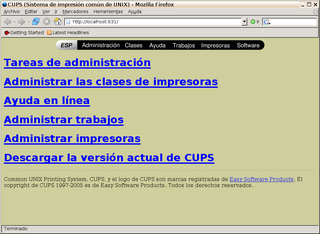
entrar no seguinte enderezo http://localhost:631
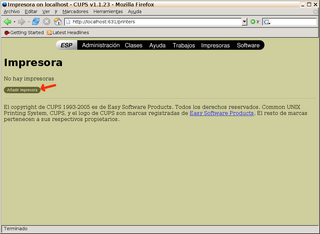
A páxina é o dabondo clara como para non
ter
que explicar nada, só seguir as pautas que nos vai
indicando.
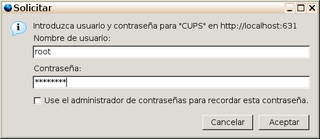
Só suliñar que cando nos pide usuario e chave, estes son para GALPon
MiniNO minino
e minino
para calquer outra distribución root
e chave_de_administrador
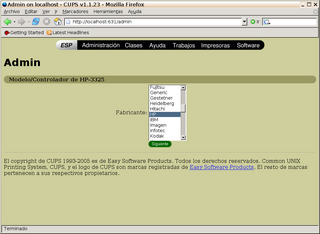
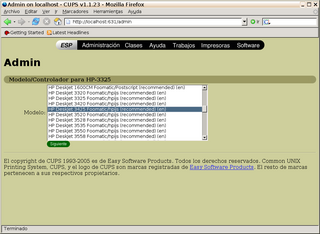
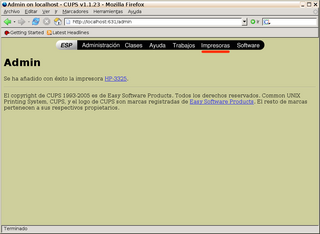
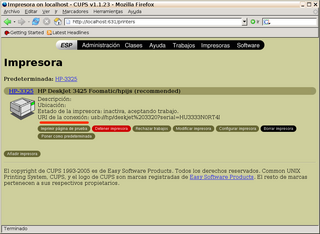
Pode
darse o caso de que vexamos algúns controladores que
nos
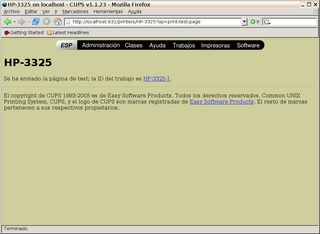
parezan adecuados, se nos fixamos, ao acabar a instalación, ofrecenos a posibilidade de "Imprimir
páxina de proba", pulsamos na orde e se nos
saca un documento
correcto, todo está ben; Se pola contra é un
documento
confuso, é que o controlador non é o
axeitado.
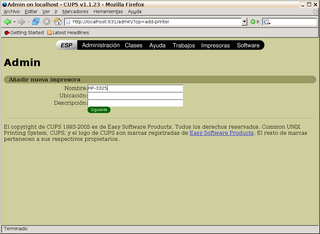
Como nome de impresora,
darémoslle aquel que nos sexa facil de identificar, sen
espazos. Pode conter "-_/"e
talvez algún caracter
máis, pero non o teño claro.
A localización
non é necesaria, normalmente, a non ser que sexa unha
impresora de rede, porque será identificada por ese dato.
Se
aínda así non nos aparecese a nosa impresora, ou
aínda
non imprime correctamente a páxina d proba,
ímonos ata
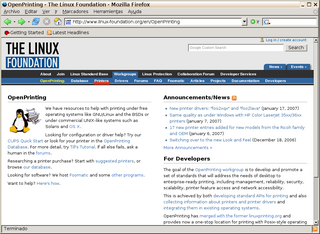
a páxina http://openprinting.org/printer_list.cgi
e buscamos cal é o controlador (ou driver) que lle
corresponde
a nosa impresora e descargámolo.
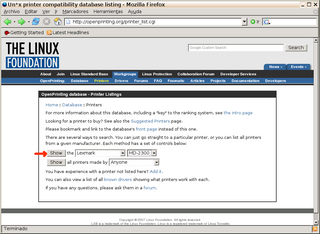
Preséntanos
unhas ventaíñas, nas superiores, seleccionamos a marca e o modelo da
nosa impresora, pulsando na "tecla" [Show]
(á
esquerda das "ventaiñas") lévanos até
páxina
do controlador recomendado.
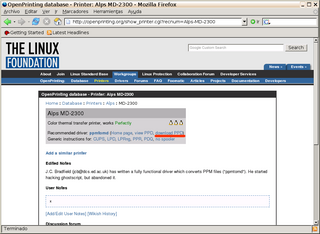
Buscamos
no principio da páxina e vemos "Download
PPD",
facemos click sobre el e comezase a descarga do controlador.
Este controlador queda descargado no
noso "cartafol de inicio
de xxxx"
agora debemos
colocala na súa localización definitiva en
/usr/share/cups/model/
$sudo cp
Nome-modulo.ppd
/usr/share/cups/model/
Ou
mellor aínda, copiámolo a /usr/share/ppd
$ sudo cp
Nome-modulo.ppd
/usr/share/ppd/
e
facemos unha ligazón simbólica a /usr/share/cups/model
$
sudo ln -s
/usr/share/ppd/Nomee-modulo
/usr/share/cups/model/
NOTA: Lembra que se escribes a primeira (ou primeiras) letra(s) do nome do
ficheiro -que adoita ser maiúscula- e premes o Tabulador, xa
che escribirá o nome completo do ficheiro.
Configurar
a impresora
Se o facemos a modo
veremos que é moi versatil, no meu caso concreto
teño
"dispoñibles" catro impresoras cando en realidade
só teño unha, a saber:
Escala
de grises (Branco e Negro) calidade
Cor
calidade
Escala de grises (Branco e
Negro) borrador (Draft)
Cor
borrador (Draft)
A metodoloxía é moi
simple, á primeira, chámoa HP-3325-BeN (modelo e
carácteristica que lle vou a configurar),
instáloa e
configuroa como "Grey scale Normal". Instalo unha
segunda impresora a que lle chamo HP-3325-borrador e
configuroa como "Grey scale Drafft" e así
sucesivamente.
Na configuración so é preciso modificar o campo "Printout Mode"
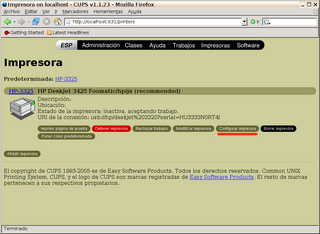
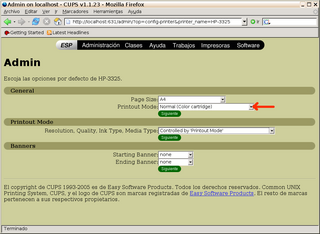
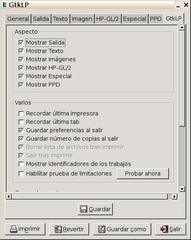
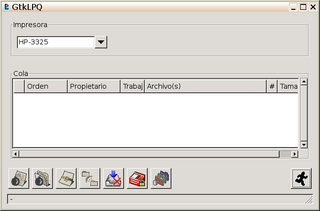
Para xestionar a impresora podes empregar gtklp que está
dispoñible dende os menús
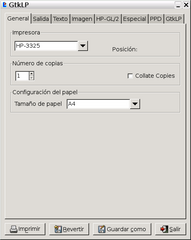
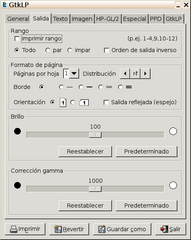
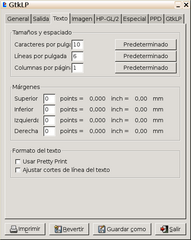
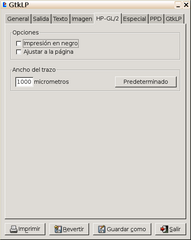
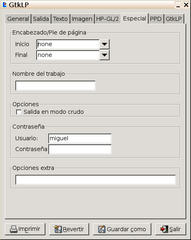
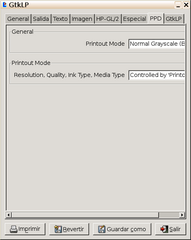
Creacion de ficheiros .pdf
Para
poder crear ficheiros .pdf debemos instalar "cups-pdf"
$ sudo
apt-get install cups-pdf Actualización: A versión Alguadaira xa o incorpora
e
xa disporemos dunha impresora a ficheiros "Generic Postscript
printer" (no meu caso é a quinta impresora)